

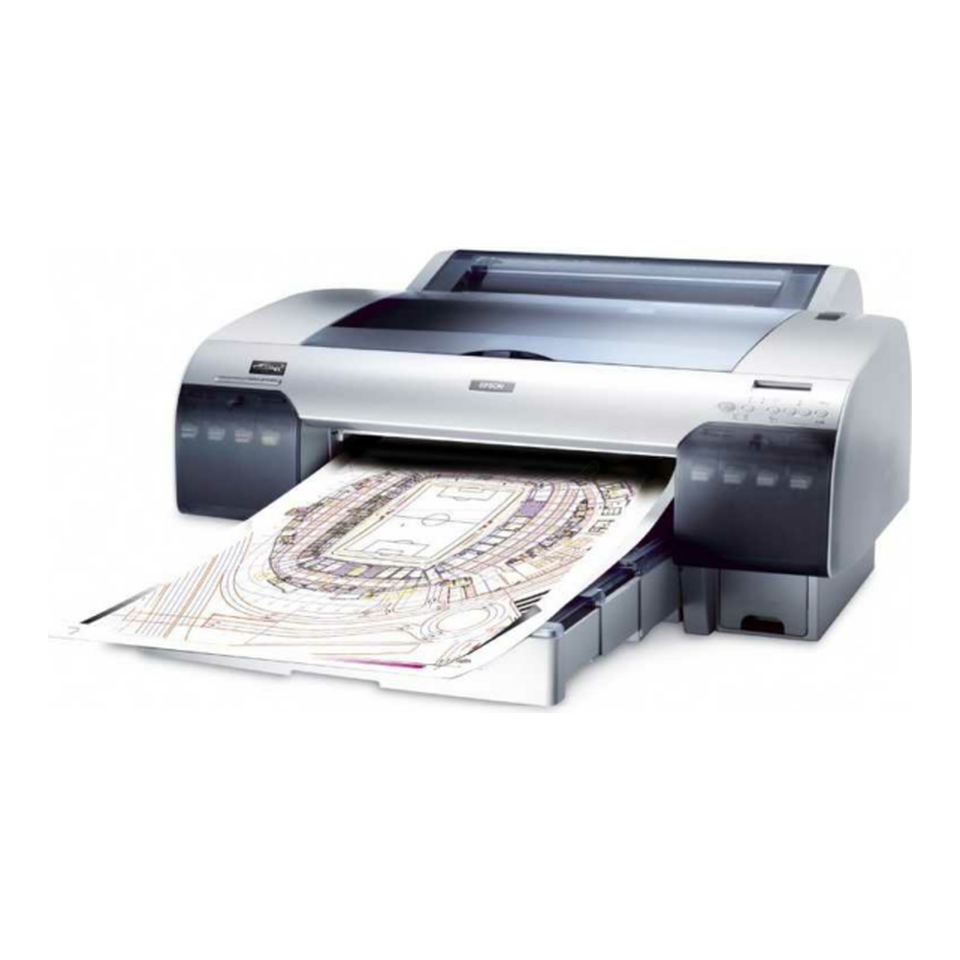
Setzen Sie eine kompatible 220-ml-Tintenpatrone in den Epson Stylus Pro 4880 ein, meldet der Drucker „Fremdprodukt“ bzw. „Keine Original-Tintenpatrone“. Das ist keine Störung: Der Drucker liest den Chip der Patrone und fragt einmalig nach, ob sie verwendet werden soll. Solange diese Frage nicht mit „Ja“ beantwortet ist, druckt der Stylus Pro 4880 nicht.
Da das Display nur eine Zeile anzeigt, ist die eigentliche Frage erst nach mehrmaligem Weiterblättern sichtbar. So bestätigen Sie die Patrone beim Epson Stylus Pro 4880:

- Setzen Sie die Patrone ein und drücken Sie den Tintenhebel vollständig nach unten. Steht der Hebel nicht ganz unten, startet die Prüfung nicht.
- Warten Sie etwa 45 Sekunden. Der Drucker liest den Chip aus und zeigt dann Fremdprodukt bzw. Keine Original-Tintenpatrone an.
- Drücken Sie die Pfeil-nach-unten-Taste (▼), um durch die Hinweise zu blättern. Es folgen nacheinander mehrere Hinweistexte des Herstellers.
- Am Ende erscheint die Frage, ob die Patrone weiter verwendet werden soll. Wählen Sie mit ▲/▼ den Eintrag Ja (je nach Firmware-Stand auch Akzeptieren).
- Bestätigen Sie mit der OK-Taste (Menü ►). Das Display zeigt anschließend Bereit.
Die Abfrage erscheint pro Patrone nur ein einziges Mal. Beim nächsten Patronenwechsel wiederholen Sie die Schritte für die neue Patrone. Das gilt für alle Farben des Stylus Pro 4880: Foto Schwarz, Light Schwarz, Light Light Schwarz, Cyan, Light Cyan, Vivid Magenta, Vivid Light Magenta und Gelb.
Tipp: Haben Sie versehentlich „Nein“ gewählt, zeigt der Drucker „Ungültige Patrone“ an oder die Tinten-Lampe leuchtet. Öffnen Sie dann den Tintenhebel, nehmen Sie die Patrone heraus, schalten Sie den Drucker aus und wieder ein, setzen Sie die Patrone erneut ein und beantworten Sie die Abfrage mit „Ja“.

