

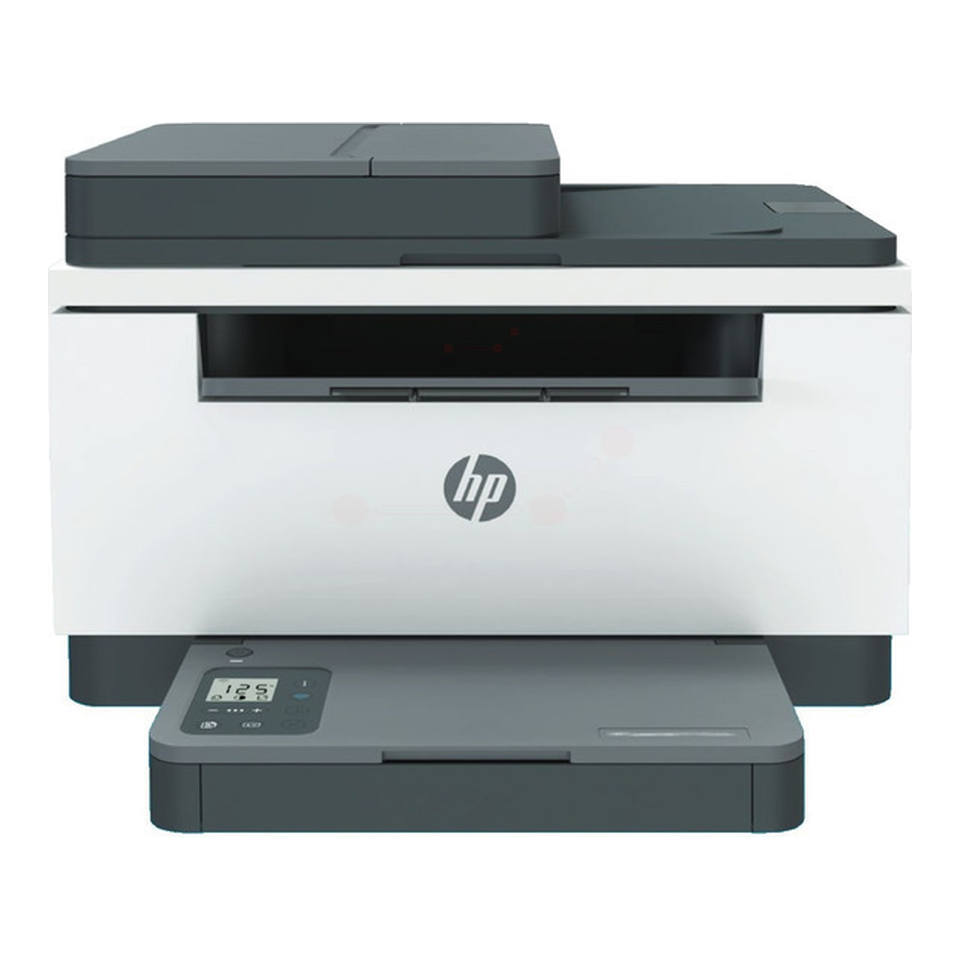
Beim HP LaserJet MFP M234sdn schalten Sie die automatischen Firmware-Updates über die HP Webdienste ab. Am Bedienfeld gibt es dafür kein Menü. Laut HP aktualisiert sich der Drucker automatisch, sobald er per WLAN oder Netzwerkkabel mit dem Internet verbunden ist. Solche Updates können dazu führen, dass Tonerkartuschen anderer Hersteller nicht mehr erkannt werden.

- Drücken Sie am Drucker die Info-Taste. Der Drucker druckt eine Infoseite, auf der seine IP-Adresse steht.
- Geben Sie die IP-Adresse in die Adresszeile Ihres Browsers ein. Meldet der Browser, die Seite sei nicht sicher, wählen Sie die Option zum Fortfahren – das schadet weder dem Drucker noch Ihrem Computer.
- Fragt der Drucker nach Zugangsdaten, geben Sie als Benutzername admin ein. Das Kennwort (PIN) steht auf einem Etikett im Innern des Druckers: Öffnen Sie dazu die Kartuschenzugangsklappe.
- Klicken Sie auf die Registerkarte HP Webdienste.
- Klicken Sie unter Webdiensteinstellungen auf Webdienste deaktivieren.
Wichtig: Ohne Webdienste stehen die Cloud-Funktionen der HP Smart App nicht mehr zur Verfügung, zum Beispiel Drucken von unterwegs (Print Anywhere) und Scannen in die Cloud.
Einstellung im HP-Konto prüfen
Ist der Drucker in Ihrem HP-Konto registriert, ändern Sie die Einstellung dort ebenfalls. Laut HP muss sie bei manchen Druckern im Konto und am Drucker getrennt umgestellt werden.
- Rufen Sie die HP Smart-Website www.hpsmart.com auf und melden Sie sich an.
- Wählen Sie im linken Menü Drucker.
- Wählen Sie im Bereich Einstellungen für die Firmware-Aktualisierung eine Option, bei der Updates nicht automatisch installiert werden.
Webdienste später wieder einrichten?
Richten Sie die Webdienste erneut ein, fragt der Drucker, ob er Druckeraktualisierungen suchen und installieren darf. Lehnen Sie das ab, wenn Sie keine automatischen Updates möchten.
Einstellung lässt sich nicht ändern?
Ist der Drucker bei einem HP-Dienst angemeldet, verlangt HP automatische Updates, solange die Anmeldung besteht. Nach der Abmeldung lässt sich die Einstellung wieder ändern.
Gut zu wissen: Laut HP aktualisiert sich der Drucker nur dann selbst, wenn er Internetzugang hat. Ganz sicher ohne automatische Updates bleibt er, wenn Sie ihn per USB oder in einem Netzwerk ohne Internetzugang betreiben.
Tipp: Erkennt Ihr Drucker die Tonerkartusche nach einem Update nicht mehr? Hilfe finden Sie in unserer Anleitung zu Fehler 11.

