

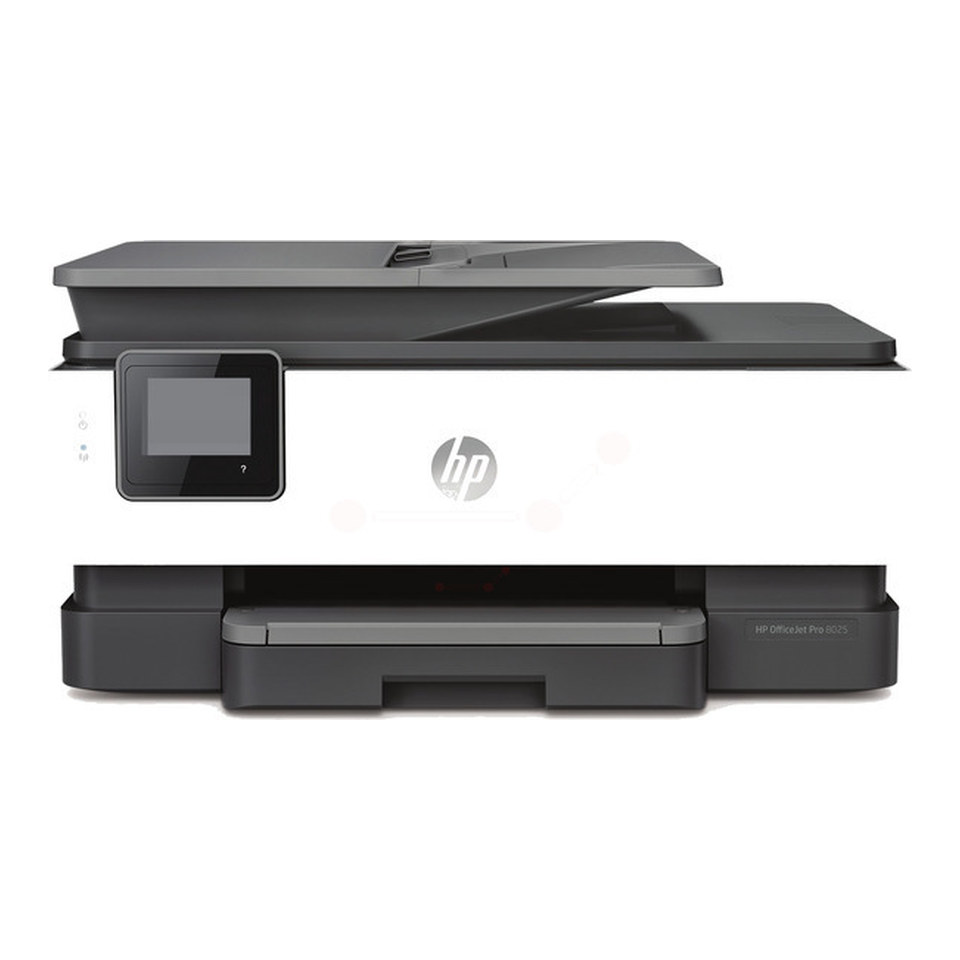
Beim HP OfficeJet Pro 8022e kommt es darauf an, ob bei der Einrichtung HP+ aktiviert wurde. Mit HP+ lassen sich die automatischen Firmware-Updates nicht abschalten, und der Drucker arbeitet nur mit Original-HP-Patronen. Ohne HP+ schalten Sie die Updates am Bedienfeld unter Einrichtung → Druckerwartung → Drucker aktualisieren ab.

Verbrauchsmaterial nachbestellen?
Ihr passender Tinte ersetzt HP 912XL | 3YP34AE BK/C/M/Y Spar Set XL für den OfficeJet Pro 8022e — Tonoo® Markenqualität ab 35,82 €.
Updates abschalten (ohne HP+)
- Tippen Sie auf der Anzeige auf die Registerkarte am oberen Rand des Bildschirms oder ziehen Sie sie nach unten, um das Dashboard zu öffnen.
- Tippen Sie auf Einrichtung (Zahnrad).
- Tippen Sie auf Druckerwartung.
- Tippen Sie auf Drucker aktualisieren.
- Tippen Sie auf Optionen zur Druckeraktual.
- Wählen Sie Nicht nach Aktualisierungen suchen.
Gut zu wissen: Unsere Tonoo-Patronen für HP 912XL und HP 917XL haben einen Anti-Update-Chip und drucken auch nach den bisherigen HP-Firmware-Updates – vorausgesetzt, HP+ ist nicht aktiviert.
HP+ ist aktiviert?
HP+ lässt sich nach der Aktivierung nicht wieder abschalten. Der Drucker braucht dann dauerhaft eine Internetverbindung und ein HP-Konto und druckt nur mit Original-HP-Patronen. Die Update-Optionen sind in diesem Fall ausgegraut.
Optionen ausgegraut, aber kein HP+?
- HP Instant Ink: Ist der Drucker bei Instant Ink angemeldet, kann die Einstellung gesperrt sein.
- Über die Druckerseite im Browser: Die IP-Adresse sehen Sie, wenn Sie im Dashboard auf das Symbol Wireless bzw. Ethernet tippen. Geben Sie an einem PC im selben Netzwerk http:// und die IP-Adresse in die Adresszeile des Browsers ein. Klicken Sie auf die Registerkarte Extras, im Bereich Druckeraktualisierungen auf Firmwareaktualisierungen, wählen Sie Nicht nach Aktualisierungen suchen und klicken Sie auf Übernehmen.
- Kennwort-Abfrage: Die Druckerseite ist mit einem Administrator-Kennwort geschützt. Das Kennwort hat die Person, die den Drucker eingerichtet hat.
- Funktionen abgeschaltet: Auf der Druckerseite lassen sich unter Einst. → Sicherheit → Administratoreinstellungen einzelne Druckerfunktionen abschalten. Schalten Sie dort abgeschaltete Funktionen wieder ein und klicken Sie auf Übernehmen.
- Sperre bleibt trotzdem: Setzen Sie den Drucker unter Einrichtung → Druckerwartung → Wiederherstellen → Werkseinst. wiederherstellen zurück und wählen Sie direkt danach Nicht nach Aktualisierungen suchen. Ihre eigenen Einstellungen gehen dabei verloren.

