

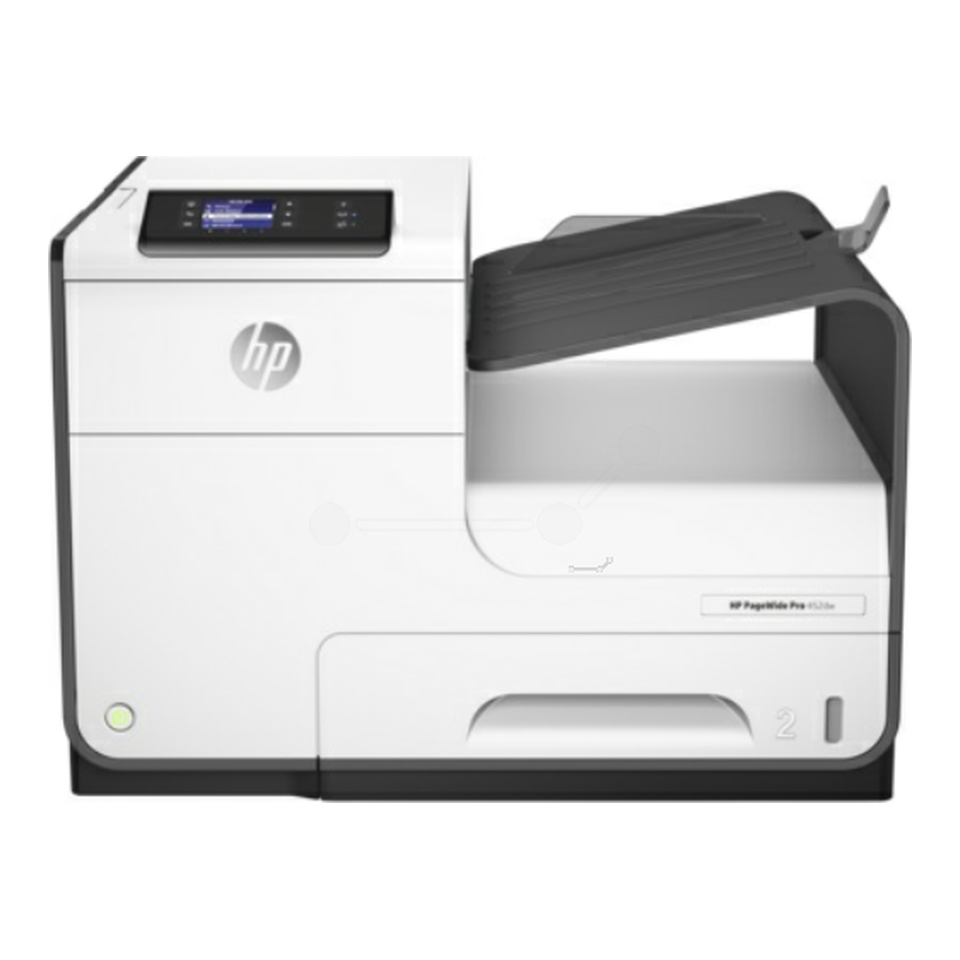
Beim HP PageWide Pro 452dw schalten Sie die automatischen Firmware-Updates über die Druckerseite im Browser ab (bei HP „Embedded Web Server“): Extras → Druckeraktualisierungen → Firmware-Aktualisierungen. Ist der Drucker mit dem Netzwerk verbunden und sind die HP Webdienste aktiv, sucht er sonst standardmäßig selbst nach Updates. Solche Updates können dazu führen, dass Patronen anderer Hersteller nicht mehr erkannt werden.

Verbrauchsmaterial nachbestellen?
Ihr passender Tinte ersetzt HP 973X Spar Set XL für den PageWide Pro 452dw — Tonoo® Markenqualität ab 179,82 €.
- Drucken Sie die Netzwerkkonfigurationsseite: Wählen Sie am Bedienfeld Einrichtung (ggf. mit den Pfeiltasten) und drücken Sie OK, dann Berichte drucken → OK → Netzwerkkonfigurationsseite → OK. Auf dem Ausdruck steht die IP-Adresse.
- Geben Sie an einem PC im selben Netzwerk http:// und die IP-Adresse in die Adresszeile des Browsers ein, z. B. http://192.168.178.25.
- Klicken Sie auf die Registerkarte Extras.
- Klicken Sie auf Druckeraktualisierungen und dann auf Firmware-Aktualisierungen.
- Wählen Sie statt Aktualisierungen automatisch installieren die Einstellung, bei der der Drucker Sie nur auf neue Updates hinweist, und klicken Sie auf Übernehmen.
Updates ganz sperren
Auf derselben Druckerseite lassen sich Firmware-Aktualisierungen auch komplett abschalten:
- Klicken Sie auf die Registerkarte Einstellungen und im Bereich Sicherheit auf Administratoreinstellungen.
- Nehmen Sie den Haken bei den Firmware-Aktualisierungen heraus und klicken Sie auf Übernehmen.
Fragt die Druckerseite nach einem Kennwort, wurde unter Einstellungen → Sicherheit → Kennworteinstellungen ein Kennwort vergeben. Das Kennwort hat die Person, die den Drucker eingerichtet hat.